Einrichten
Organisation wählen
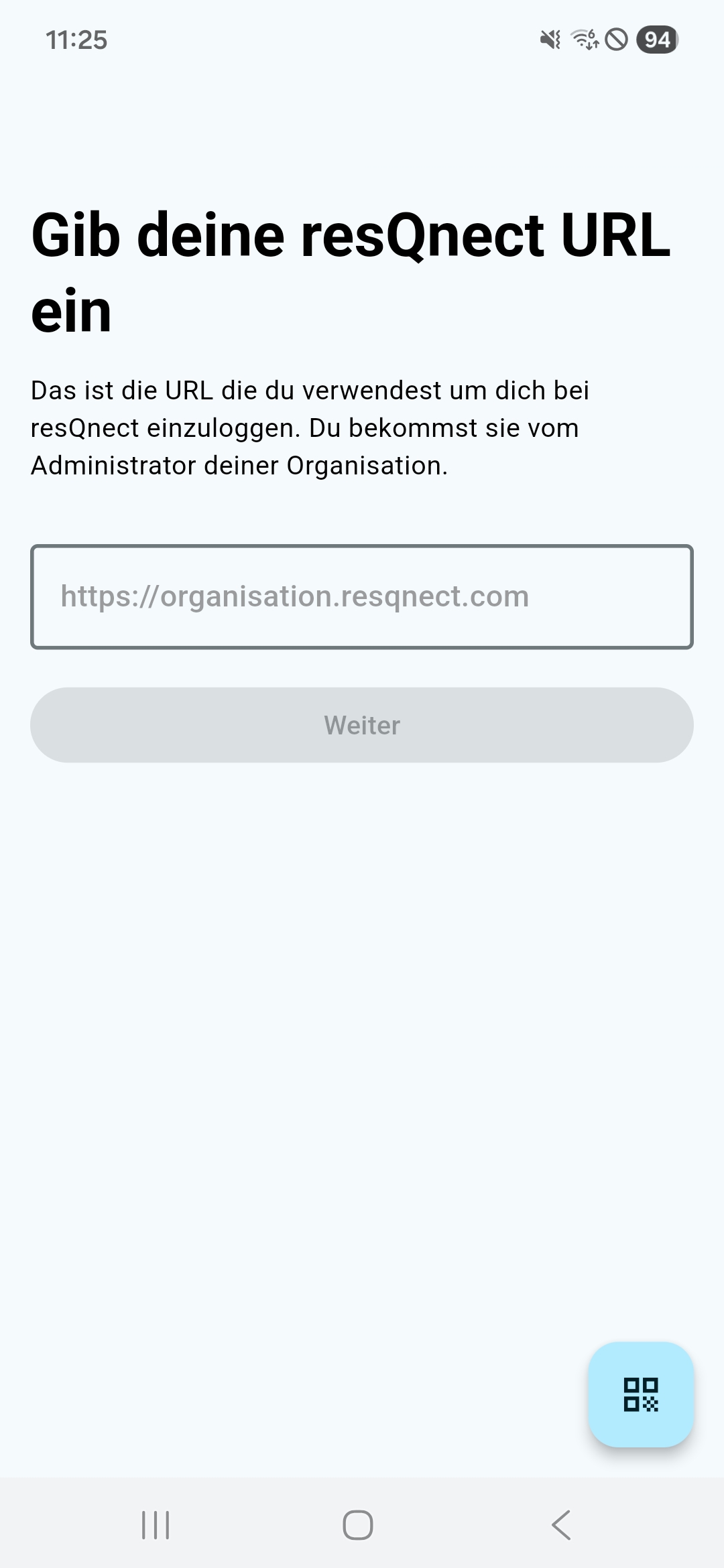
Beim ersten Start von resQnect Mobile kannst du deine Organisation durch Eingabe ihrer resQnect-URL wählen. Du bekommst sie vom Administrator deiner Organisation.
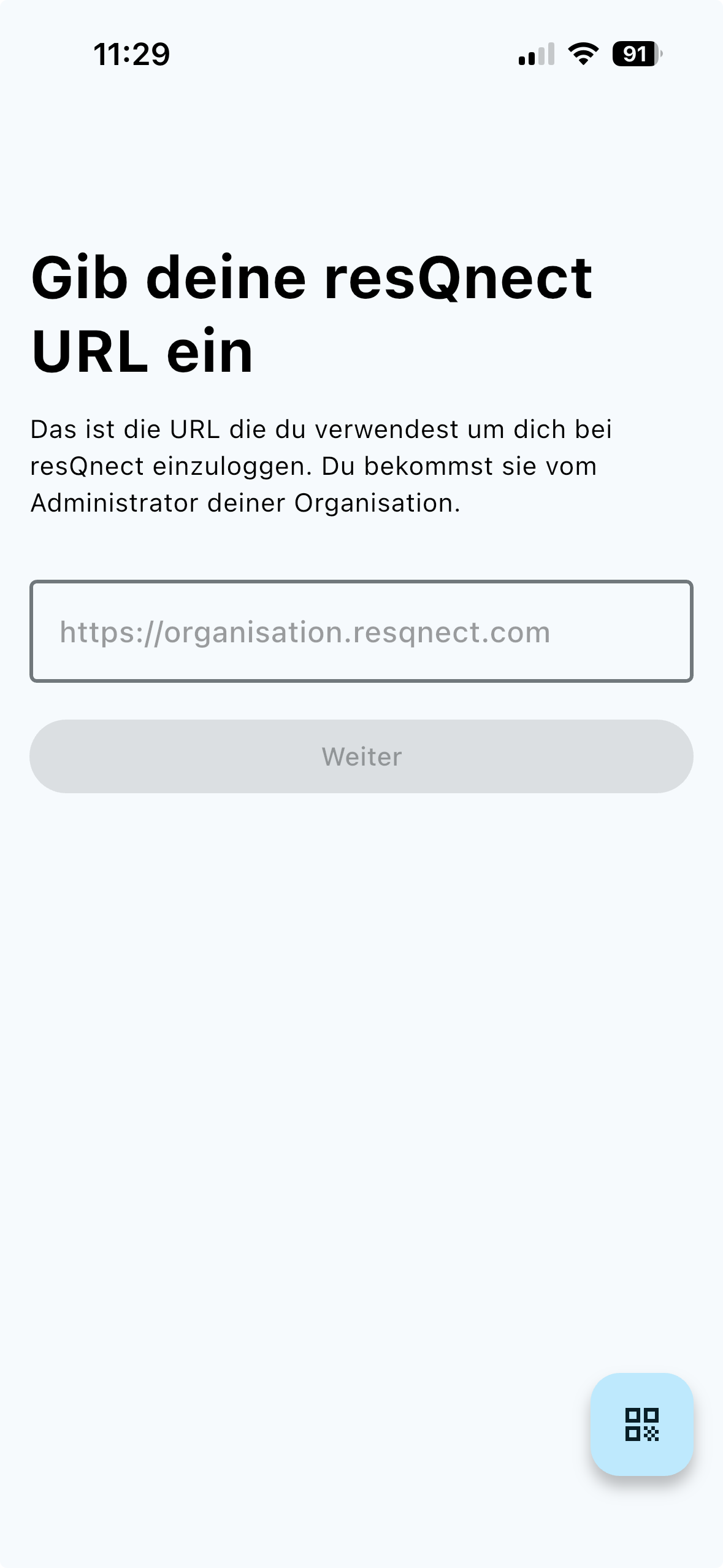
Zur bequemeren Einrichtung kann deine Organisation auch einen Link oder QR-Code zum Setzen der resQnect-URL zur Verfügung stellen.
resQnect-URL per Link setzen
Wenn dir deine Organisation einen Link zum Setzen der resQnect-URL zur Verfügung stellt (siehe Referenz: resQnect-URL per Link setzen), kannst du die resQnect-URL durch Klicken auf den Link automatisch in der App übernehmen. Typischerweise werden die Links über E-Mail, im Intranet oder in einer Anleitung bereitgestellt.
Beispiel: Link zum Setzen einer resQnect-URL
Zum Testen kann der Link auf einem Gerät geöffnet werden, auf dem resQnect Mobile installiert ist:
https://mobile.resqnect.com?resqnect-url=organisation.resqnect.com
Zur Erstellung des Links für die eigene Organisation siehe Referenz: resQnect-URL per Link setzen.
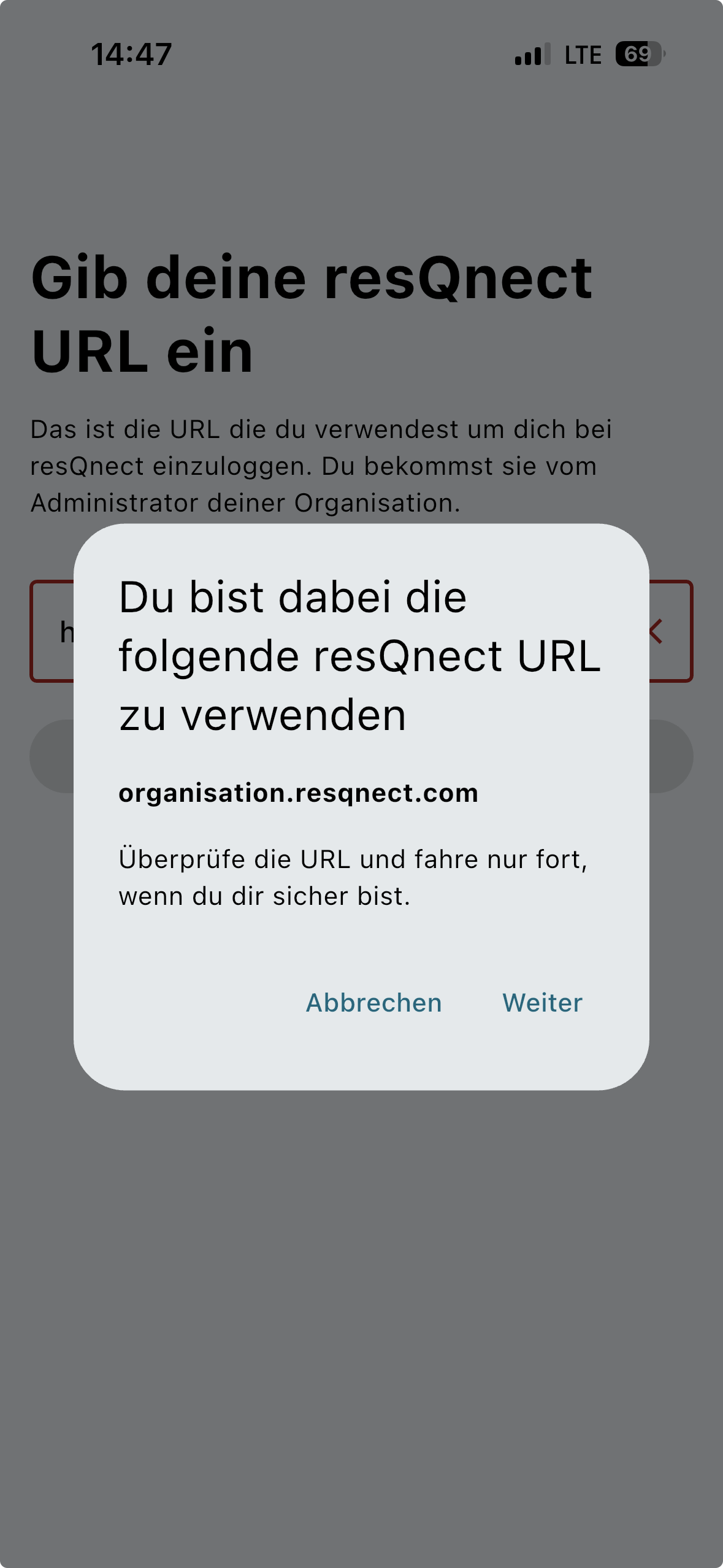
Beim Öffnen des Links erscheint ein Dialog mit der Frage, ob du mit der angegebenen resQnect-URL fortfahren möchtest. Nach der Bestätigung öffnet die App die Anmeldeseite mit dieser URL. Wird der Dialog abgelehnt, zeigt die App die Systemauswahl an, bei der die resQnect-URL manuell eingegeben werden kann.
resQnect-URL per QR-Code setzen
Wenn dir deine Organisation einen QR-Code zum Setzen der resQnect-URL zur Verfügung stellt (siehe Referenz: resQnect-URL per QR-Code setzen), kannst du diesen mit dem integrierten QR-Code-Scanner in der resQnect Mobile App (Button rechts unten), oder mit einem QR-Code-Scanner deiner Wahl (zum Beispiel von der Kamera-App des Geräts) scannen.
Beispiel: QR-Code zum Setzen einer resQnect-URL
Zum Testen kann der QR-Code auf einem Gerät gescannt werden, auf dem resQnect Mobile installiert ist:
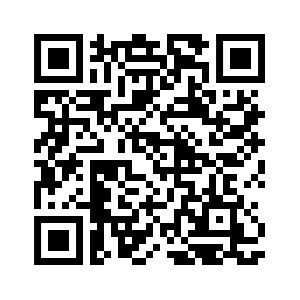
Zur Erstellung des QR-Codes für die eigene Organisation siehe Referenz: resQnect-URL per QR-Code setzen.
Gleich, wie beim Öffnen des Links (siehe oben) erscheint ein Dialog mit der Frage, ob du mit der angegebenen resQnect-URL fortfahren möchtest. Nach der Bestätigung öffnet die App die Anmeldeseite mit dieser URL. Wird der Dialog abgelehnt, zeigt die App die Systemauswahl an, bei der die resQnect-URL manuell eingegeben werden kann.